Сохраняйте резервные копии файлов на внешних носителях и сетевых дисках других ПК или серверов.
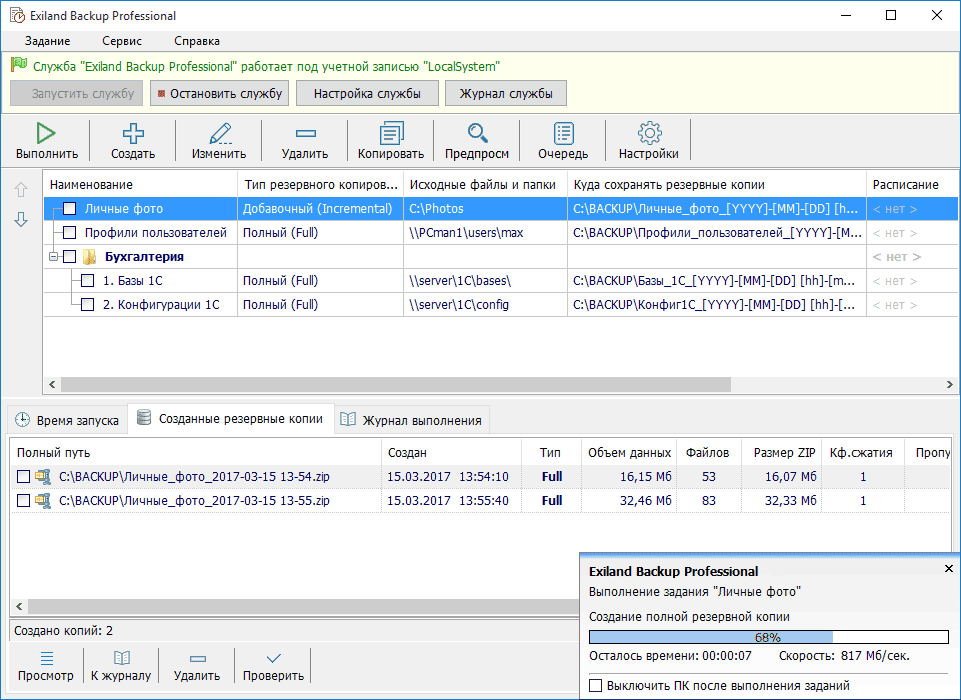
Богатый набор возможностей Exiland Backup и понятный русскоязычный интерфейс выделяют данную программу из ряда подобных программ резервного копирования. Exiland Backup дает Вам уверенность в сохранности важных документов и рабочих файлов, которыми вы постоянно пользуетесь. Программа полностью автоматическая, работающая по принципу "настроил и забыл". Во время создания резервных копий она ведет журнал на понятном нетехническом языке, что позволяет видеть проблемы создания бэкапов, если таковые имеются. Достаточно лишь один раз настроить задание в Exiland Backup с помощью встроенного мастера и можно не беспокоиться о резервном копировании - программа будет автоматически создавать резервные копии по расписанию. Рекомендуем посмотреть скриншоты программы.
Автоматическое создание резервных копий. Гибкая настройка расписания.
Программа имеет встроенный планировщик, позволяющий автоматически запускать задания резервного копирования на выполнение согласно настроенному расписанию. Расписание можно настраивать достаточно гибко, например:
- Каждый час с 8:00 по 17:00;
- С Понедельника по Пятницу в 8:10 и 15:00, а в субботу только в 8:10;
- Один раз в день при включении ПК или подключении сменного устройства (HDD, флешки).
Программа также позволяет запускать задания вручную (по требованию Пользователя).
Кроме этого, предусмотрен запуск заданий из командной строки Windows, при включении ПК, при выключении ПК, при подключении сменного устройства в USB-порт.
См. скриншот Расписание резервного копирования с описанием.
4 типа резервного копирования: full backup, differential backup, incremental backup, mirror backup (синхронизация папок)
Универсальная программа Exiland Backup позволяет создавать 4 типа бэкапов (полные, разностные, добавочные и синхронизировать папки). Это позволяет покрыть большинство потребностей пользователей и организаций, нуждающихся в резервном копировании файлов. Все типы, кроме полного бэкапа (full backup) позволяют существенно экономить время резервирования и место на диске.
1) Полное резервное копирование (full backup)
Рис. Полные резервные копии
(Full Backups)
Full backup - тип копий, при котором каждый раз создается новая полная резервная копия. В нее помещаются все указанные вами файлы и папки. Особенностью Exiland Backup является то, что если ни один файл в папках-источниках не изменился с момента создания последнего бэкапа, то бэкап не будет создан и программа запишет в журнал сообщение об этом. Это относится ко всем типам бэкапов.
Плюсом Full backup можно считать следующий: для восстановления файлов потребуется только одна последняя созданная резервная копия, т.е. C, поскольку все бэкапы независимы и содержат полный набор файлов источника.
Минусом является большое время выполнения задания и большой объем занимаемого места на диске. Поэтому full backup больше подходит для небольших объемов данных. Если вам необходимо создавать бэкапы большого объема данных, обратите внимание на другие, описанные ниже, типы бэкапов, например Incremental backup (добавочная).
2,3) Копирование только новых и измененных файлов (Differential backup, Incremental backup)
Помимо создания Full Backups, когда каждый раз копируются все файлы задания, вы можете создавать дифференцированные (разностные) резервные копии (Differential Backups), а также инкрементные (добавочные) (Incremental Backups). Таким образом, будут копироваться не все, а только новые и измененные файлы с момента создания предыдущей резервной копии. Это позволяет существенно экономить время создания бэкапа, а также место на диске, поскольку разностные и добавочные бэкапы создаются очень быстро и занимают мало места на диске. Если сравнивать Differential backups и Incremental backups, то Incremental является наиболее экономичным с точки зрения занимаемого копиями места на диске и поэтому предлагается по-умолчанию при создании задания.
A – полная копия (Full Backup). Содержит все исходные файлы.
B,С,D – разностные копии (Differential Backups). Содержат новые и измененные файлы с момента создания А.
Резервные копии B,С,D созданы в разные моменты времени.
Для восстановления данных потребуется последний созданный полный бэкап и последний разностный, т.е. A + D.
Рис. Дифференцированные (разностные) копии (Differential Backups)
A – полная копия (Full). Содержит все исходные файлы.
B,С,D – добавочные бэкапы (Incremental Backups). Содержат новые и измененные файлы с момента создания предыдущего бэкапа.
Копии B,С,D созданы в разные моменты времени.
Для восстановления данных потребуется последний созданный полный бэкап и все добавочные копии, созданные после нее, т.е. А + B + C + D
Рис. Инкрементные (добавочные) резервные копии (Incremental Backups)
4) Синхронизация папок (mirror backup)
Синхронизация папок - это еще один тип резервирования, позволяющий зеркалировать данные, т.е. создав одну резервную копию, периодически ее обновлять, дописывая в нее только новые и измененные файлы. Таким образом, если в папке-источнике появился новый файл или изменился существующий, то во время запуска задания этот файл также скопируется в эту же резервную копию. Программа поддерживает только одностороннюю синхронизацию, т.е. одна или несколько папок всегда являются источником - с ними работает пользователь, а другая папка – зеркало.
Резервное копирование данных с локальных, сетевых дисков или с FTP-серверов
Exiland Backup позволяет копировать данные с:
- локальных / сетевых дисков;
- флеш-устройств, USB;
- сменных дисков, внешних HDD;
- удаленных FTP-серверов.
Если исходные файлы расположены на FTP-сервере, то необходимо указать настройки доступа для подключения к FTP-серверу.
Сохранение резервных копий в разных местах
Программа Exiland Backup позволяет сохранять бэкапы где угодно:
- на локальных жестких дисках ПК;
- сетевых дисках соседних ПК или серверов;
- внешних жестких дисках, USB флеш-устройствах;
- FTP-серверах;
- отправлять ZIP-архивы по E-mail вместе с отчетом.
Для повышения надежности, кроме основного места хранения данных, программа позволяет дополнительно указать любое количество мест для дублирования созданных бэкапов. Таким образом, Вы можете выбрать, например, одновременное хранение на жестком, сменном дисках и еще на двух FTP серверах.
Программа резервного копирования файлов Exiland Backup дает возможность контролировать место на диске в папках хранения и дублирования копий. Вы можете указать пороговое значение свободного пространства на диске в МБ, при уменьшении до которого программа уведомит вас по E-mail или на мобильный телефон о заканчивающимся дисковом пространстве для хранения бэкапов.
Рекомендация: сохраняйте копии отдельно от вашего ПК - на внешних, сетевых дисках или на удаленном FTP-сервере. В случае пожара в здании или поломки жесткого диска ваша резервная копия останется в сохранности, если вы предусмотрели ее дублирование на ПК в другим здании.
См. скриншот Куда сохранять бэкапы с описанием.
Дублирование резервных копий
Вы можете указать любое количество мест для автоматического дублирования резервных копий.
Первое указанная папка для хранения резервных копий является основной; все остальные - для дублирования. Дублирование резервных копий значительно повышает надежность хранения данных.
Автоматическое удаление старых резервных копий
В отличии от большинства других программ резервного копирования Exiland Backup позволяет указать ограничение по количеству резервных копий для каждого задания, например 20. Перед созданием 21-й копии, 1-я (самая старая) автоматически удаляется. Это позволяет контролировать свободное место на диске, а также избавляет Пользователя от заботы своевременного удаления старых резервных копий.
Копирование файлов с множества ПК в сети и сохранение их на сервере
Если вам необходимо копировать данные с разных машин в локальной сети, то программа Exiland Backup Professional как раз предоставляет такую возможность. Вы можете установить всего один экземпляр программы Exiland Backup Professional на сервер или любой ПК в локальной сети и осуществлять копирование файлов с множества других машин, сохраняя резервные копии на тот же компьютер, где установлена программа, либо на другой сетевой, внешний диск или FTP-сервер.
Другой вариант - установить Exiland Backup Standard на каждую машину и сохранять резервные копии рабочих файлов и важных документов на сервере или любом ПК.
Какой вариант вам больше подойдет - решать вам. Оба варианта описаны в примерах использования программы Exiland Backup (пример 1"Б").
Выбор исходных файлов
Вы можете достаточно гибко настроить резервное копирование файлов, которые необходимо сохранять. Для каждой выбранной исходной папки вы можете указать маски и атрибуты файлов, а также список подпапок, которые необходимо исключить из резервной копии.
- Пример использования масок: *.doc, *.xls, *.txt – резервное копирование только файлов MS Word, MS Excel и текстовых документов. Вы также можете указать более сложные маски, например, все файлы, кроме *.~*, *.avi, *.?ap.;
- Пример использования атрибутов: Все файлы, кроме "Скрытые" и "Системные";
- Пример использования подпапок: Все подпапки/файлы или Все подпапки/файлы, кроме "Подпапка1\Изображения" и "Подпапка2".
См. скриншот Исходные файлы и папки с описанием.
Быстрое сжатие данных в ZIP, шифрование
При создании резервных копий файлов программа позволяет упаковывать данные в стандартный формат ZIP, чтобы они занимали меньше места на диске. Для соблюдения конфиденциальности ваших данных, вы можете установить пароль на создаваемые ZIP-архивы, указав при этом метод шифрования.
Поскольку именно формат ZIP является наиболее распространенным мировым стандартом архивирования, вы сможете без труда распаковывать созданные резервные копии стандартными архиваторами WinZIP, WinRAR, pkUnzip и т.п, а начиная с Windows Vista, для распаковывания ZIP-файла вообще не требуется каких-либо дополнительных программ.
Кроме архивирования, программа позволяет создавать резервные копии файлов без сжатия, т.е. просто копировать. Это в некотором роде упрощает работу с резервными копиями, поскольку они создаются быстрее, а для восстановления данных не требуется распаковывания.
Программа Exiland Backup также позволяет разделять создаваемые ZIP-архивы на тома указанного размера.
Поддержка ZIP-архивов более 2,1 Гб. При превышении размера 2,1 ГБ, архив создается в формате Zip64;
См. скриншот Параметры сжатия ZIP с описанием.
Восстановление файлов из резервной копии
В случае потери файлов вы сможете без труда восстановить их как с помощью программы Exiland Backup, так и самостоятельно - с помощью архиваторов WinRAR, WinZip, pkUnzip, 7ZIP или средствами Windows.
Программа Exiland Backup позволяет восстановить любую указанную папку или файл из резервной копии в указанную вами папку, либо восстановить в исходное расположение. Программа "запоминает" исходное расположение для каждого файла.
Имена резервных копий по дате и времени создания
Имена резервных копий зависят от даты и времени запуска задания. Таким образом все резервные копии имеют уникальные, не повторяющиеся имена. Это упрощает сортировку и восприятие списка бэкапов и позволяет избежать проблем с перезатиранием одних резервных копий другими. Для каждого задания вы можете указать шаблон наименования резервных копий. По-умолчанию, предлагается оптимальный наиболее привычный шаблон.
Пример шаблона: Мой_архив_[YYYY]-[MM]-[DD] [hh]-[mm].zip,
где в квадратных скобках [YYYY], [MM], [DD] – текущий год, месяц и день, а [hh],[mm] – время (часы,минуты). Резервная копия, созданная 31 мая 2013 года в 15:45 будет иметь имя Мой_архив_2013-05-31 15-45.zip
Ведение и просмотр журнала выполнения задания
Выполнение задания состоит из нескольких шагов: сканирование исходных папок, анализ изменений, создание резервной копии, дублирование резервной копии, отправка отчета и т.д. Во время резервного копирования файлов программа Exiland Backup ведет журнал, в который записывает свои действия, информацию об ошибках и предупреждения.
Вы можете просмотреть историю выполнения задания или группы в любой момент времени, выбрав задание или группу в списке.
См. скриншот Журнал резервного копирования с описанием.
Уведомление о выполненном задании
Уведомление представляет собой отправку отчета о выполненном задании на E-mail, мобильный телефон, по локальной сети (net send) или отображение в виде сообщения на экране. Существует подробный и краткий отчеты. Например, вы можете настроить отправку подробного отчета на E-mail, а краткого – на мобильный телефон, по локальной сети или сообщением на экран. Также существует возможность указания условия отправки уведомления, например только в случае ошибок / предупреждений. Каждый созданный отчет вы сможете в любой момент времени посмотреть в самой программе, выбрав задание или группу.
См. скриншот Уведомление с описанием.
Отправка резервной копии (zip-архива) вложением по E-mail
Если вы используете сжатие ZIP, то при желании можете настроить отправку созданной резервной копии (ZIP архива) по e-mail в качестве вложения к отправляемому отчету. Также существует возможность указать максимально допустимый размер архива в МБ, который допускает ваш почтовый сервер.
Выполнение заданий резервного копирования при соблюдении условий
Для каждого задания резервного копирования вы можете указать условия выполнения. В этом случае, задание будет выполняться не каждый раз, а только при выполнении указанных условий, например:
- Выполнять задание только если определенный файл/папка существует/не существует;
- Выполнять задание только если хост в локальной сети или в Интернете доступен (команда Ping);
- Выполнять задание только если указанное приложение (процесс) загружен в памяти.
Если одно или более условий заданы, то программа выполнит проверку этих условий, прежде чем выполнять задание. Задание начнет выполняться только в том случае, если все условия будут выполнены.
См. скриншот Условия создания резервной копии с описанием.
Запуск заданий резервного копирования
Кроме указанного времени запуска задания, вы можете настроить запуск задания или группы:
- при включении ПК;
- при выключении ПК;
- подключении сменного устройства USB;
- из командной строки или .BAT-файла.
Если необходимо копировать заблокированные файлы (использующиеся другими программами) то вы можете назначить запуск задания при выключении ПК, указав задержку в несколько секунд перед запуском задания, чтобы другие программы успели выгрузиться из памяти и освободить занятые файлы.
Запуск внешних приложений или Shell комманд
Если до или после выполнения задания требуется запустить внешнее приложение или выполнить командную строку, вы можете указать соответствующие настройки, выбрав полный путь к запускаемому приложению, время ожидания завершения в секундах, паузу перед выполнением, если необходимо.